Sequentia Sequentia
Solutions
Collaborer avec vos équipes vos clients vos fournisseurs vos collègues vos équipes Suivre le travail en temps réel Gérer vos projets facilement Facturer en un clic Développement sur mesure Service d'intégration
Fonctionnalités
Document de travail Collaboration par ticket Équipements Clients Projets Procédures Inventaire Achats Facturation Suivi du temps
Ressources
Études de cas Articles & Guides Outils gratuits Service d'intégration
Nos forfaits
À propos
À propos Feuille de route Contact
FR EN
Parler à un expert
Fonctionnalités

Clients

Répertoire, contacts, interactions, tickets et finances : gardez toute la relation client dans un même dossier, du premier échange au suivi du travail.

Clients

Le contexte client reste relié au travail

Retrouvez vos clients, leurs contacts, leurs échanges et leurs documents dans un même espace. Du répertoire à la fiche détaillée, chaque équipe garde les informations utiles à portée de main.

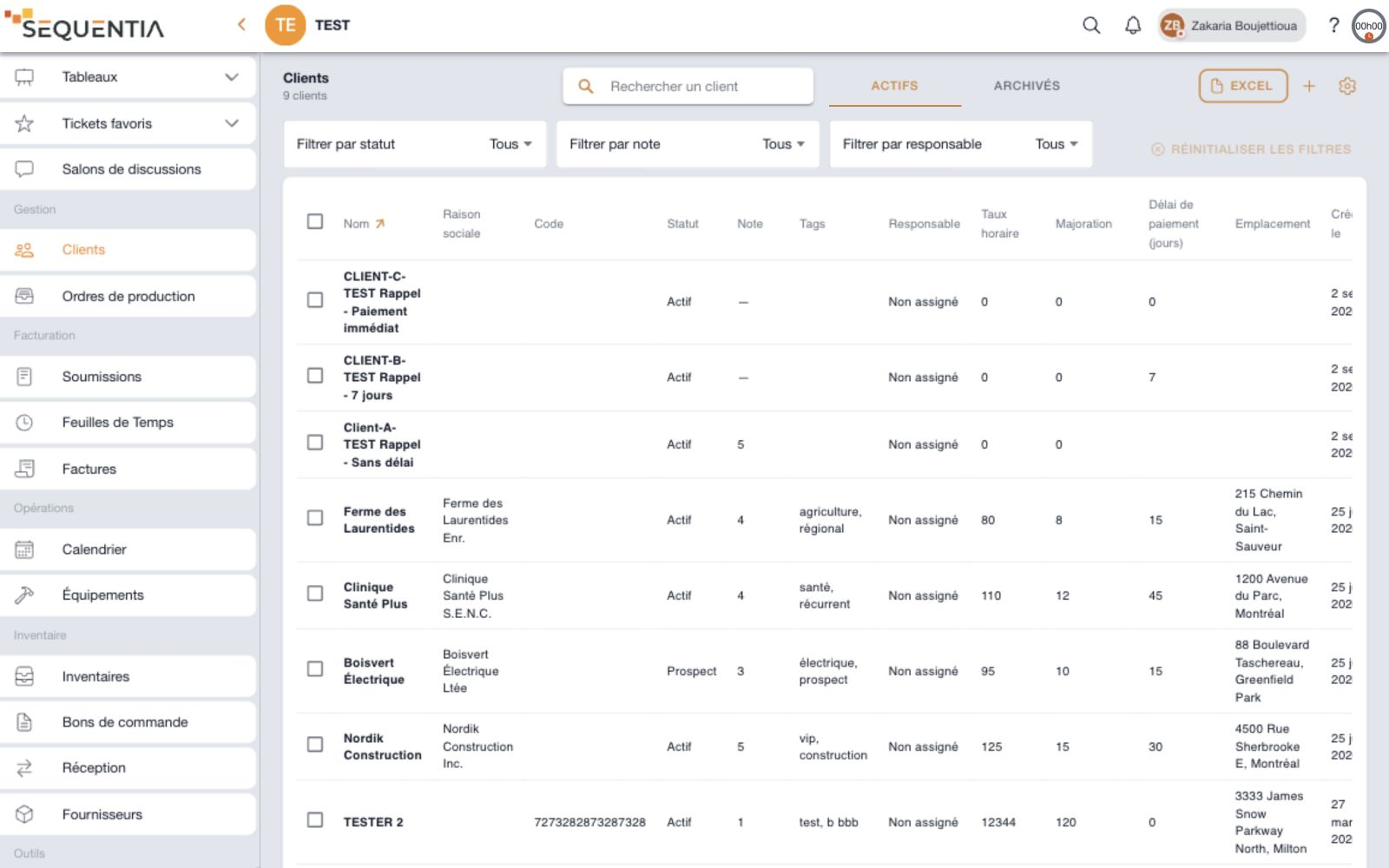
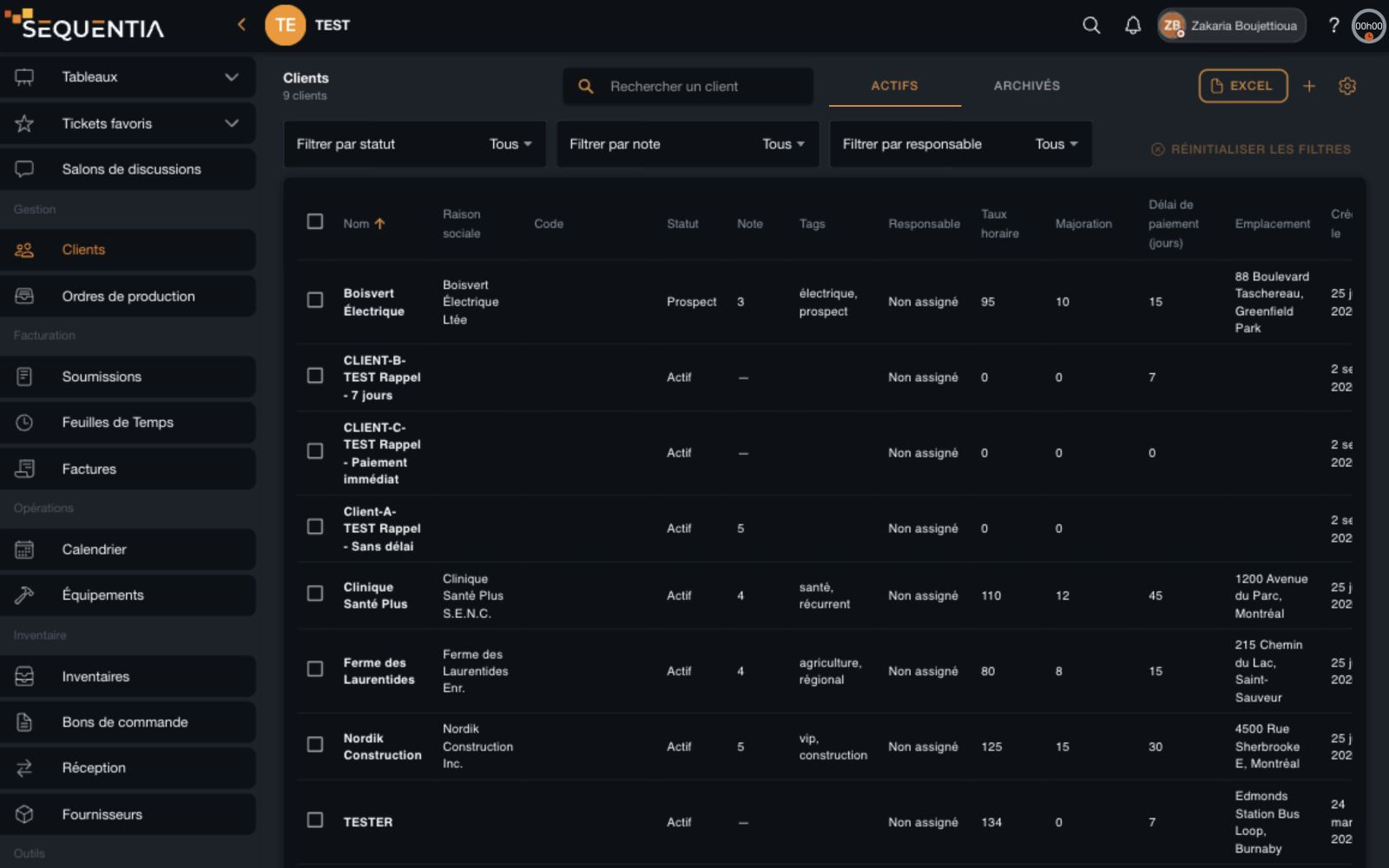
Vue ordinateur du répertoire Clients de Sequentia : recherche, filtres, tableau, onglets actifs et archivés, et outils Excel. Vue ordinateur du répertoire Clients de Sequentia : recherche, filtres, tableau, onglets actifs et archivés, et outils Excel.
Le répertoire client, dans Sequentia

Organiser

Votre portefeuille, sous le bon angle.

Retrouvez un client, qualifiez une relation et adaptez le tableau à votre équipe. Les clients actifs et les archives disposent de leurs propres vues.

Rechercher, filtrer et trier

Recherchez un client et combinez les filtres de statut, de note et de responsable. Triez les colonnes, parcourez les pages et réinitialisez les filtres à tout moment.
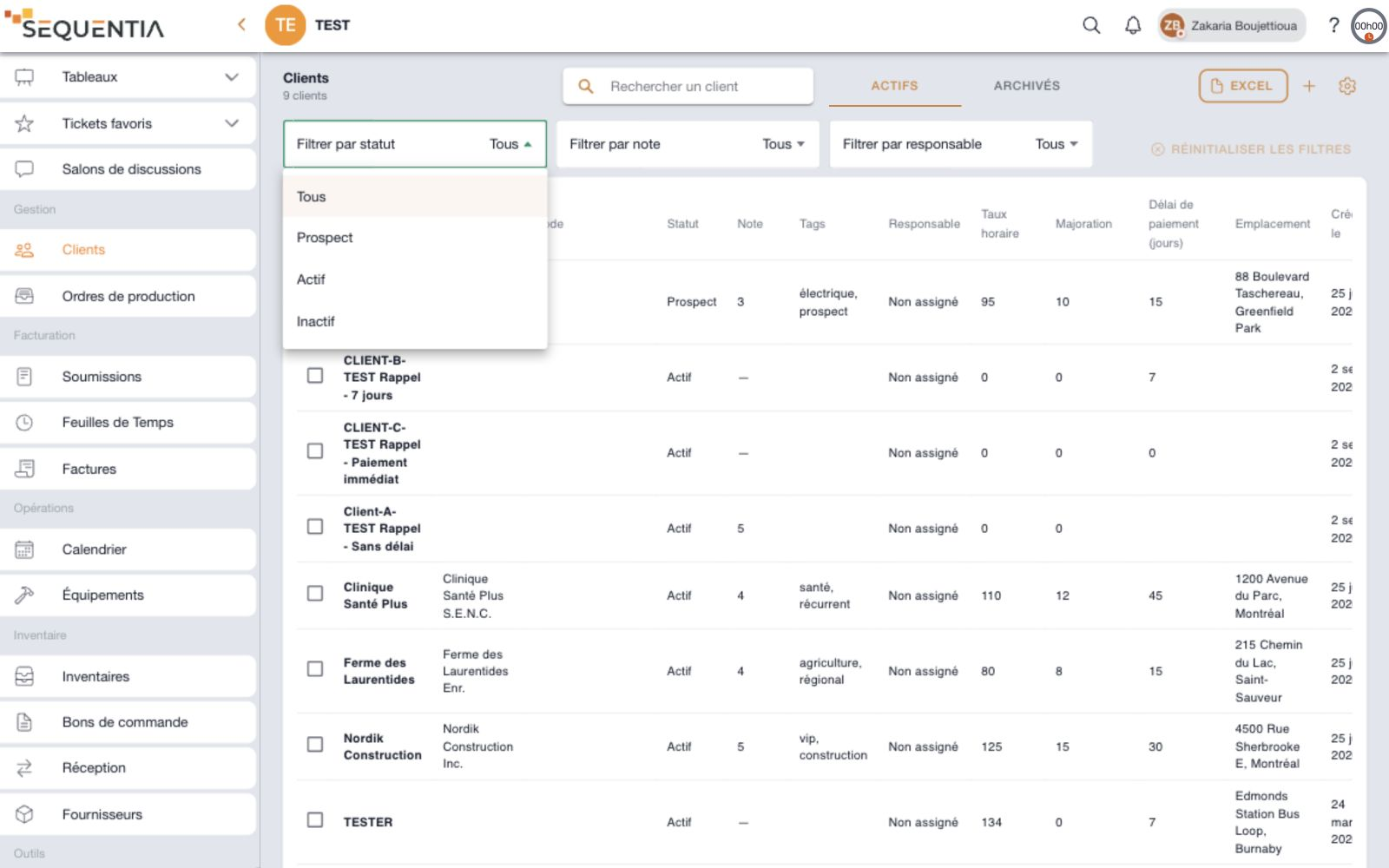
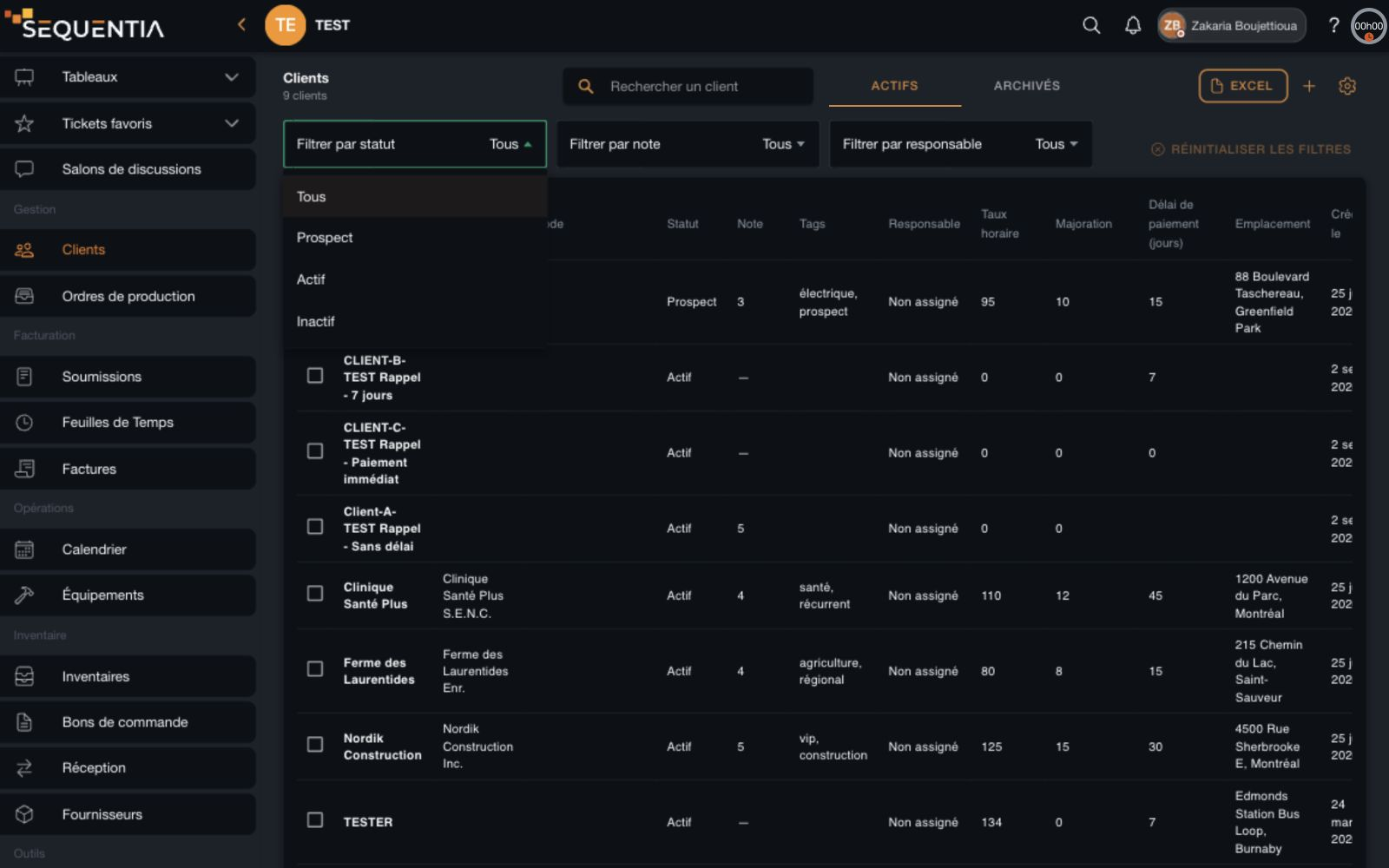
Répertoire client avec les filtres de statut, de note et de responsable au-dessus du tableau. Répertoire client avec les filtres de statut, de note et de responsable au-dessus du tableau.
Filtres du répertoire

Choisir vos colonnes

Affichez les informations utiles et changez leur ordre par glisser-déposer : identité, raison sociale, code, statut, note, tags, responsable, conditions, emplacement et date de création. La configuration est partagée dans l’espace de travail.
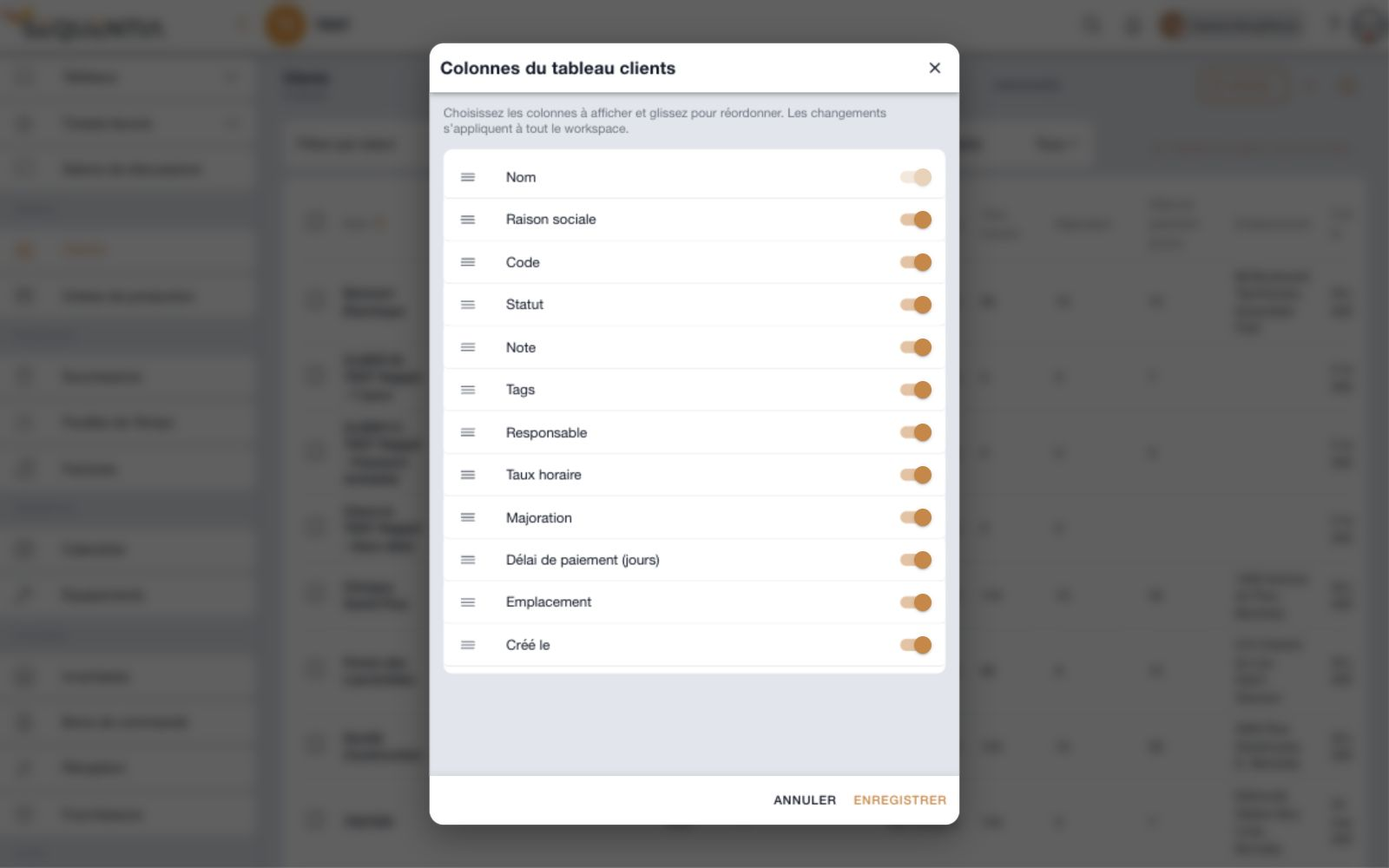
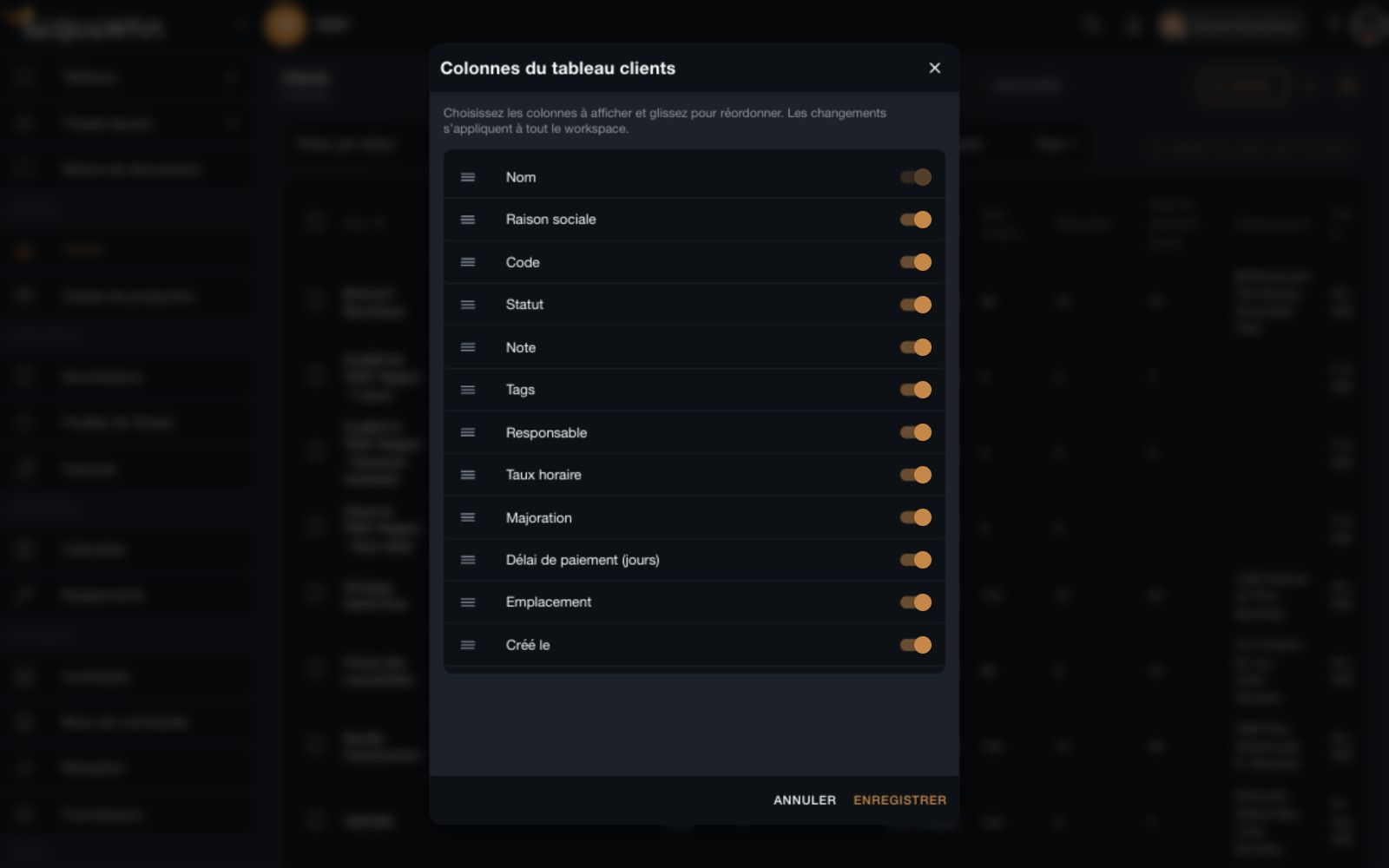
Fenêtre de configuration des colonnes du tableau Clients avec les interrupteurs de visibilité et les poignées de réorganisation. Fenêtre de configuration des colonnes du tableau Clients avec les interrupteurs de visibilité et les poignées de réorganisation.
Personnalisation du tableau

Mettre à jour plusieurs clients

Sélectionnez des clients, puis appliquez un statut, une note ou un responsable commun. Vous choisissez les champs à modifier et ceux à conserver.
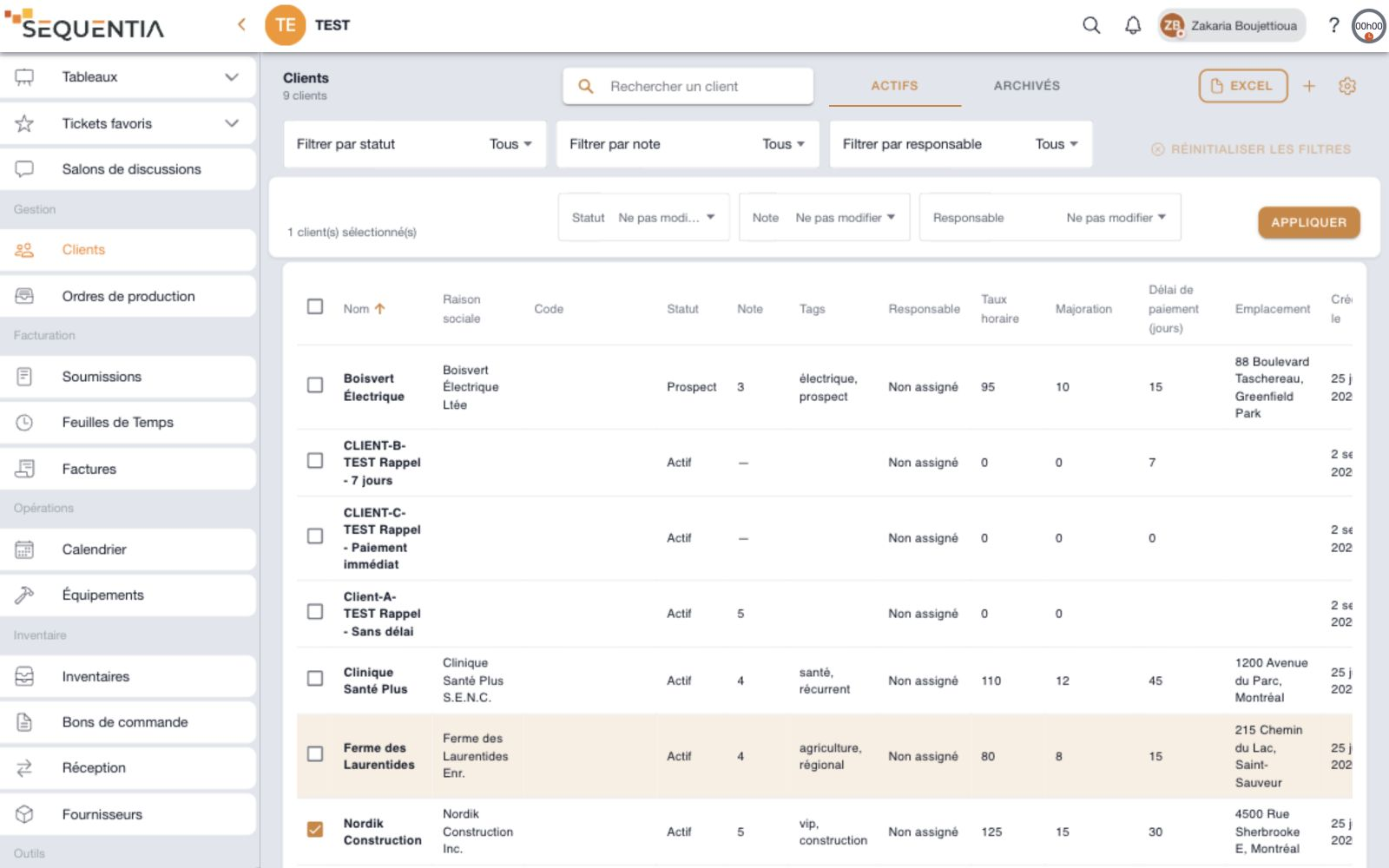
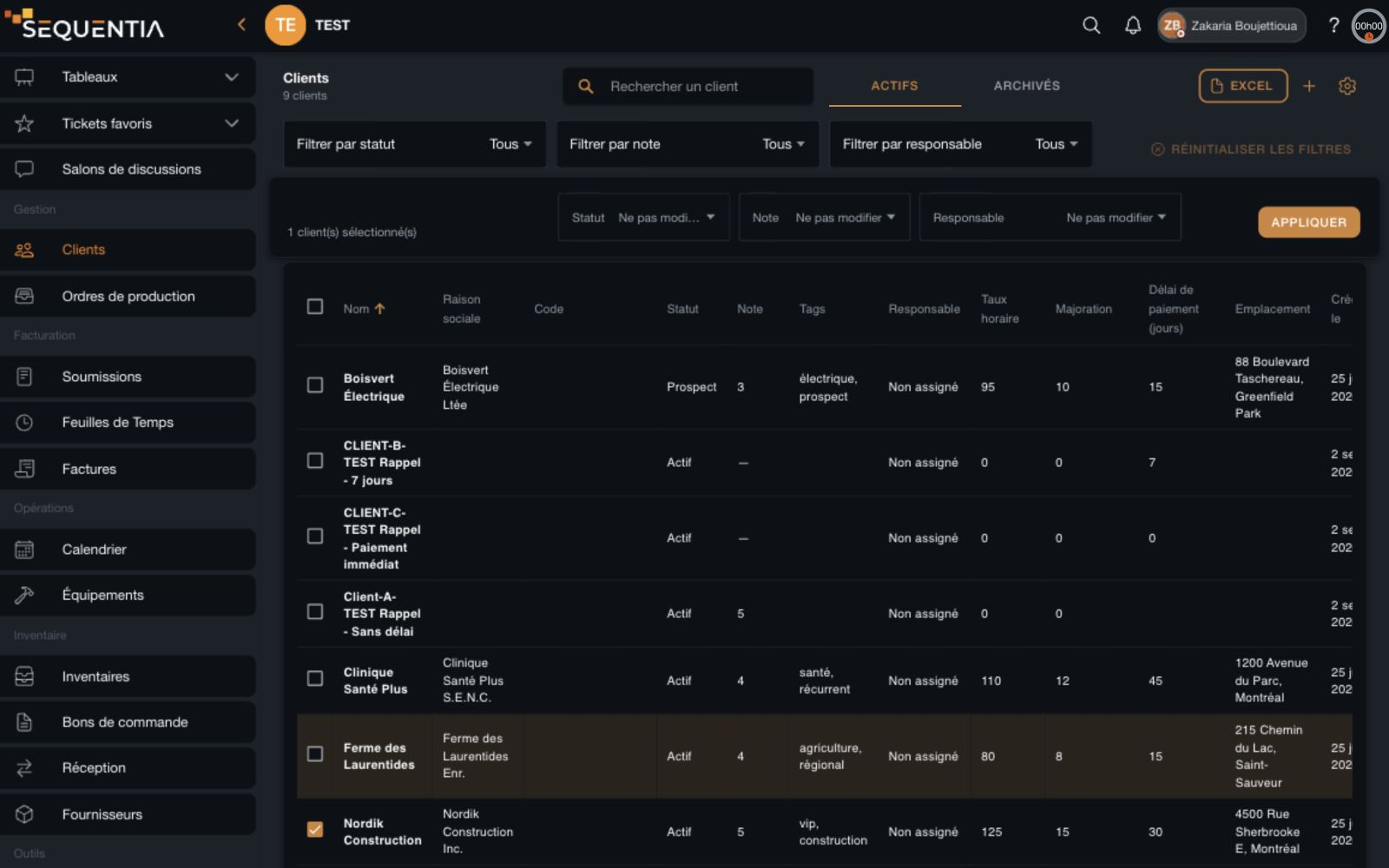
Sélection d’un client et barre de modification groupée du statut, de la note et du responsable. Sélection d’un client et barre de modification groupée du statut, de la note et du responsable.
Actions sur la sélection

Centraliser

Une fiche qui donne le contexte.

Rassemblez les informations dont votre équipe a besoin avant de commencer le travail. L’identité du client reste visible lorsque vous passez d’un onglet à l’autre.
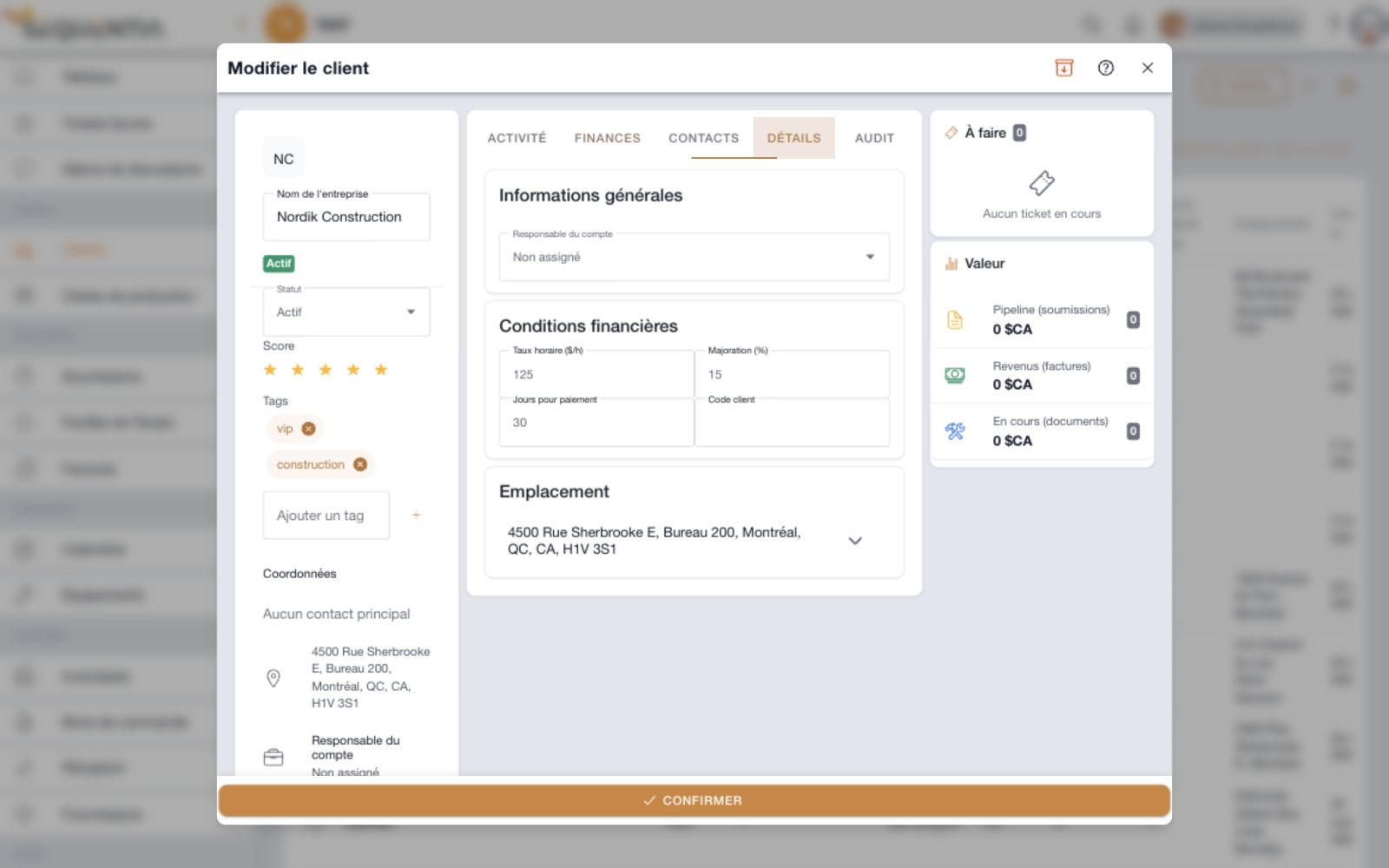
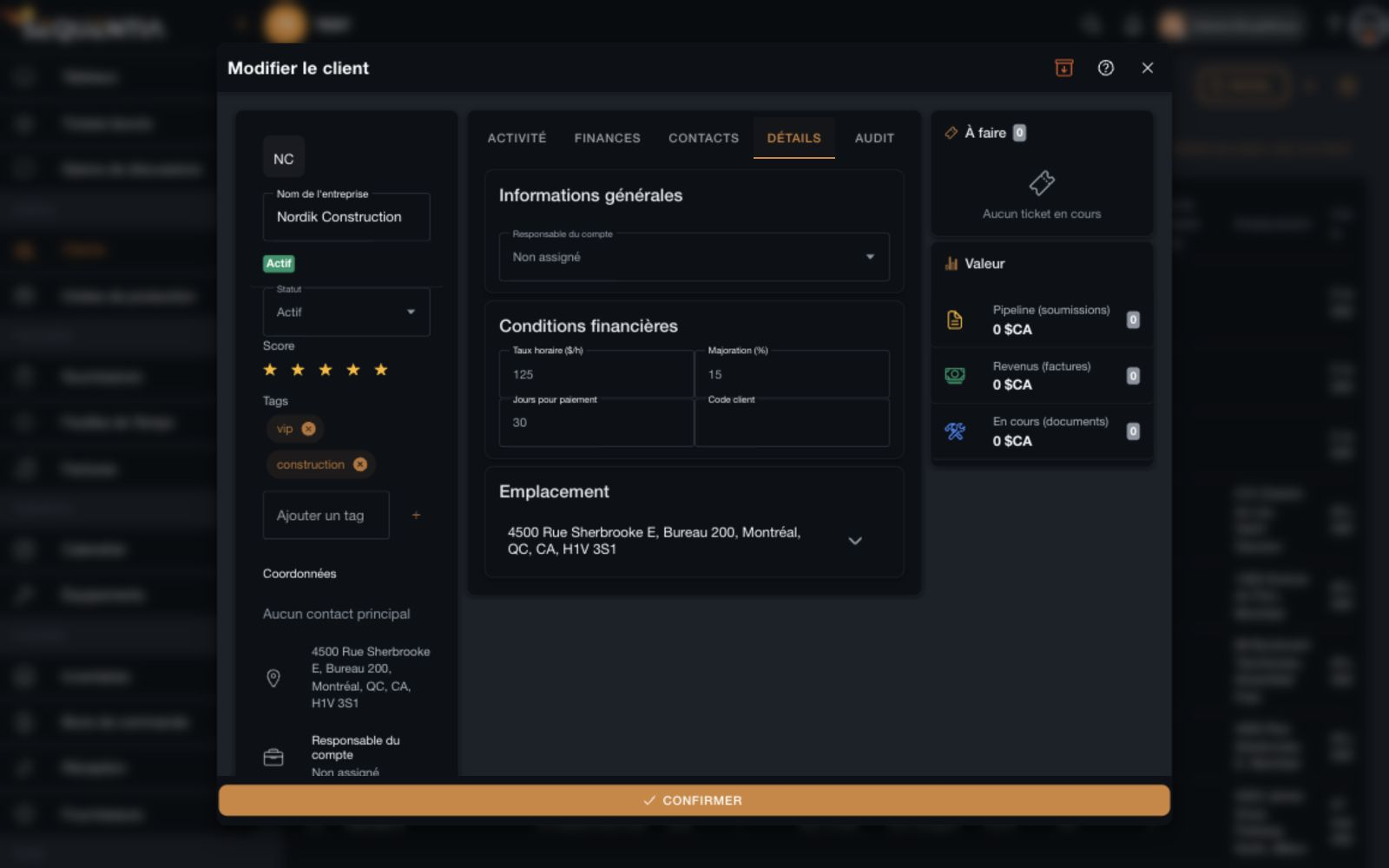
Fiche Nordik Construction en vue ordinateur : statut, score, tags, responsable, taux horaire, majoration, délai de paiement, code et emplacement. Fiche Nordik Construction en vue ordinateur : statut, score, tags, responsable, taux horaire, majoration, délai de paiement, code et emplacement.
Identité et conditions du client
Voir la création d’un client
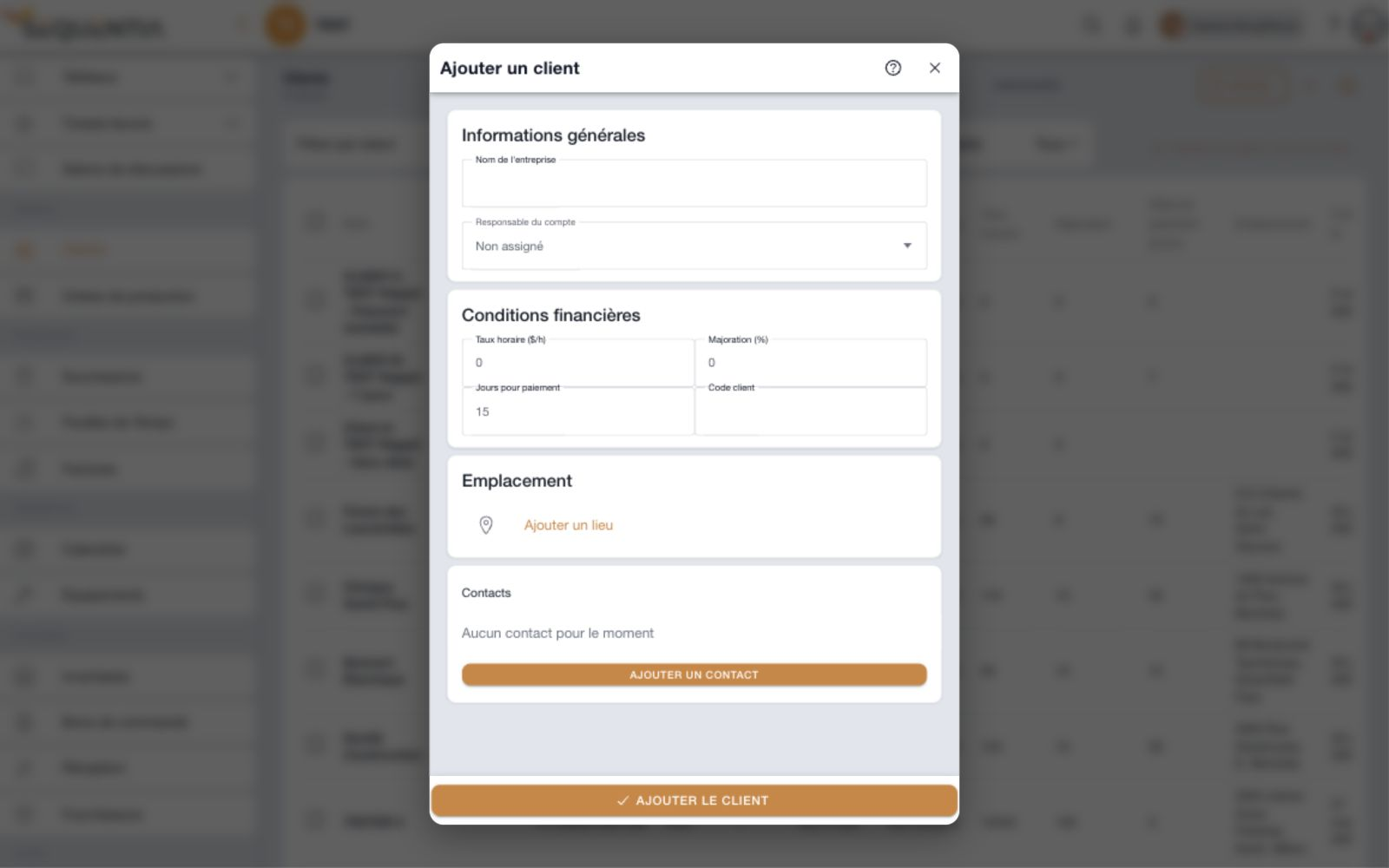
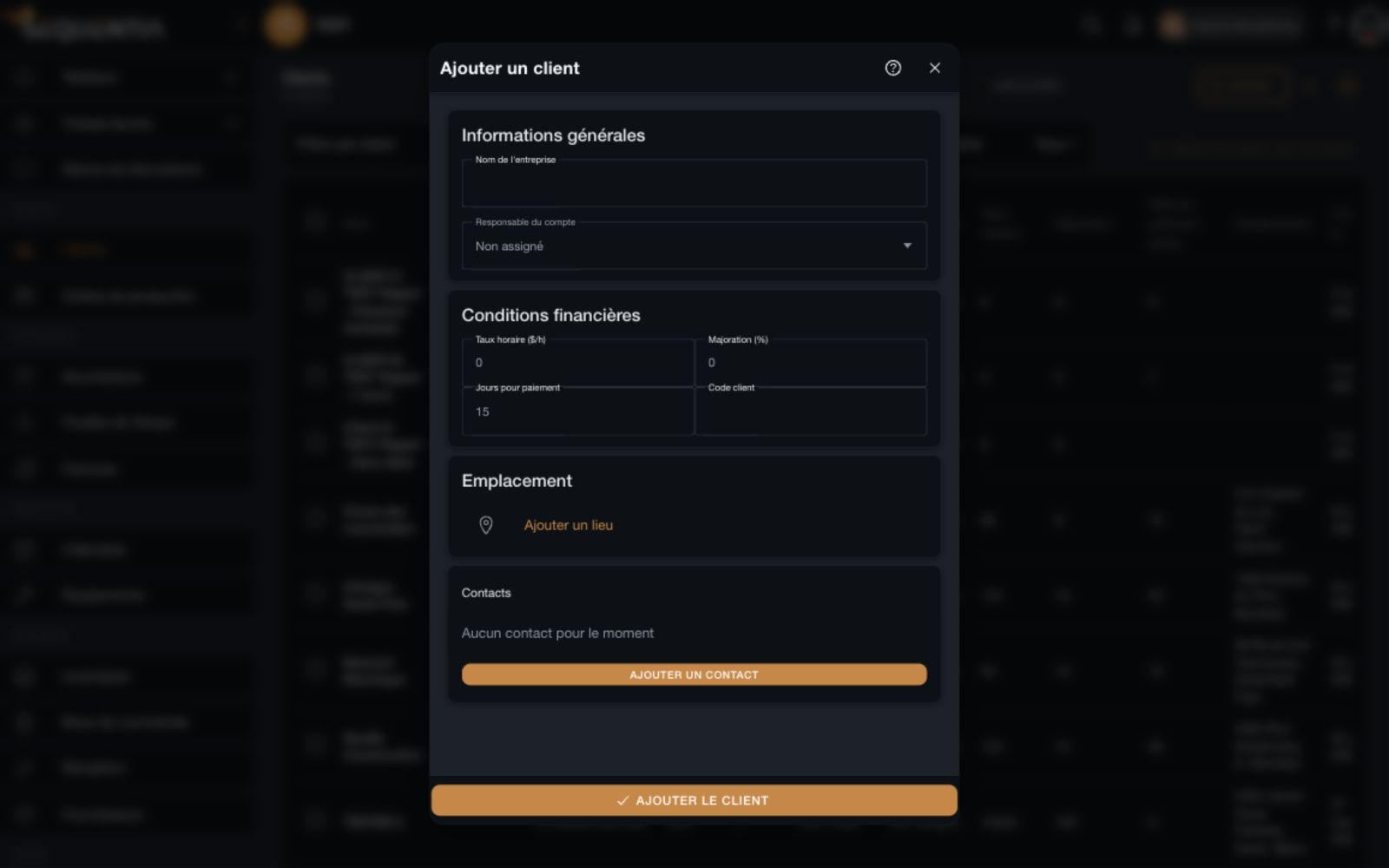
Formulaire de création d’un client avec nom, responsable, conditions financières, lieu et contacts. Formulaire de création d’un client avec nom, responsable, conditions financières, lieu et contacts.
Créer une fiche client
01

Qualifiez la relation

Nom de l’entreprise, statut prospect, actif ou inactif, score sur cinq étoiles et tags pour situer chaque client.

02

Définissez les conditions

Taux horaire, majoration, délai de paiement et code client sont réunis dans l’onglet Détails.

03

Attribuez un responsable

Associez le compte à un membre de l’équipe et conservez une adresse complète pour le travail à réaliser.

Suivre la relation

Chaque échange fait avancer le dossier.

Conservez les interactions dans la chronologie du client et transformez les prochaines actions en tickets. Le contexte reste disponible pour la personne qui prend le relais.
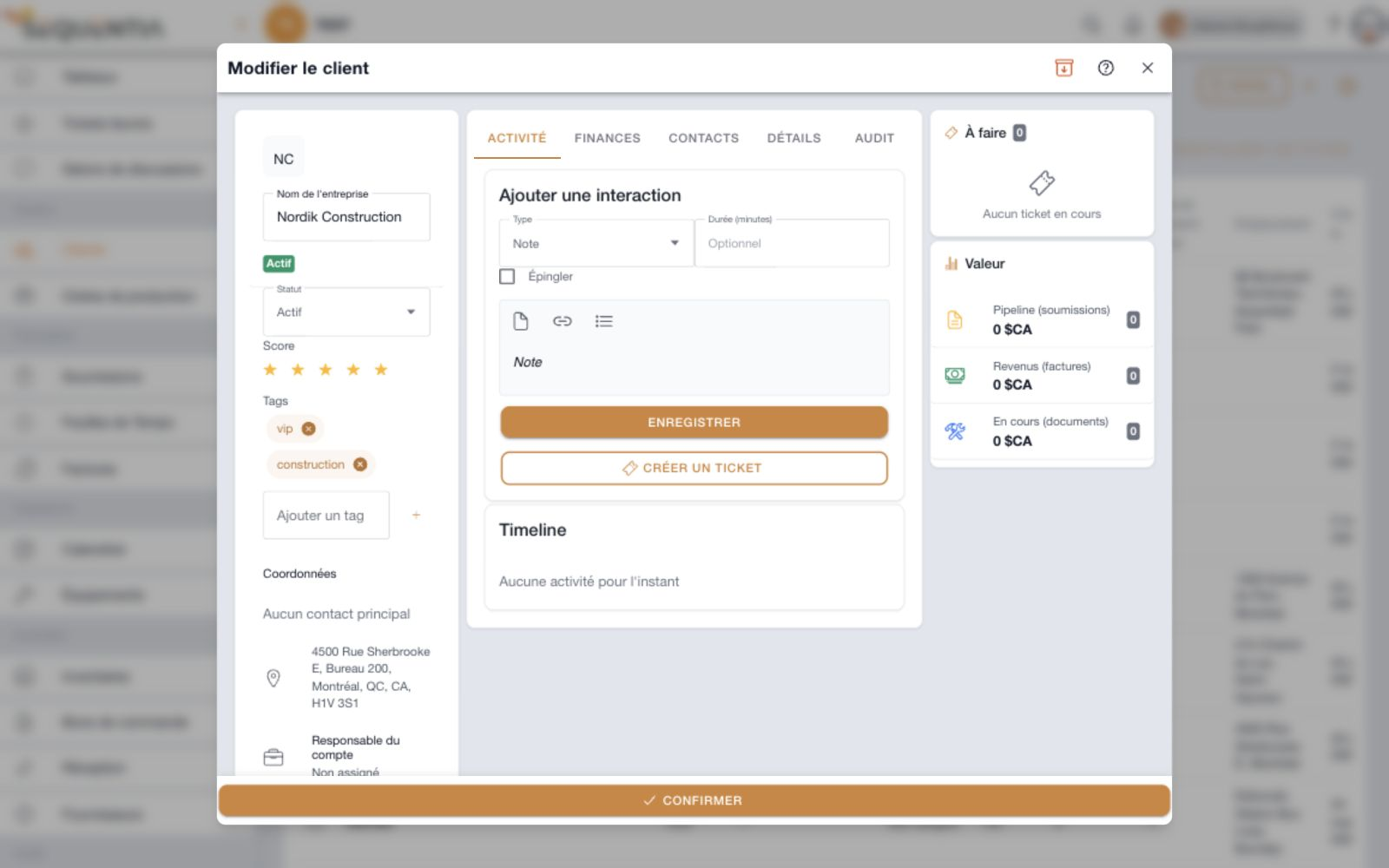
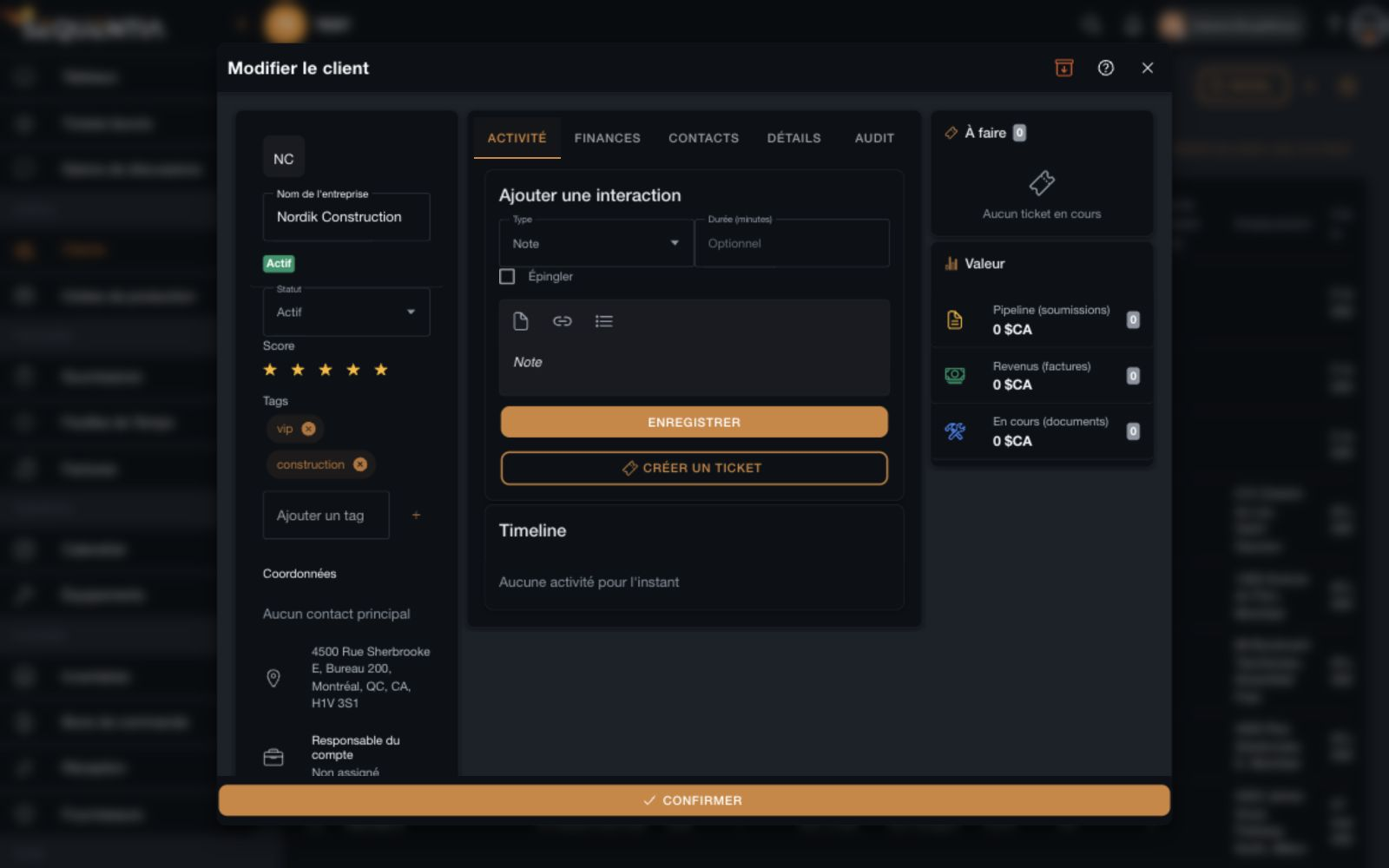
Onglet Activité avec ajout d’interaction, durée, épinglage, éditeur de note, chronologie et bouton Créer un ticket. Onglet Activité avec ajout d’interaction, durée, épinglage, éditeur de note, chronologie et bouton Créer un ticket.
Activité, tickets et valeur du client
Voir les types d’interactions
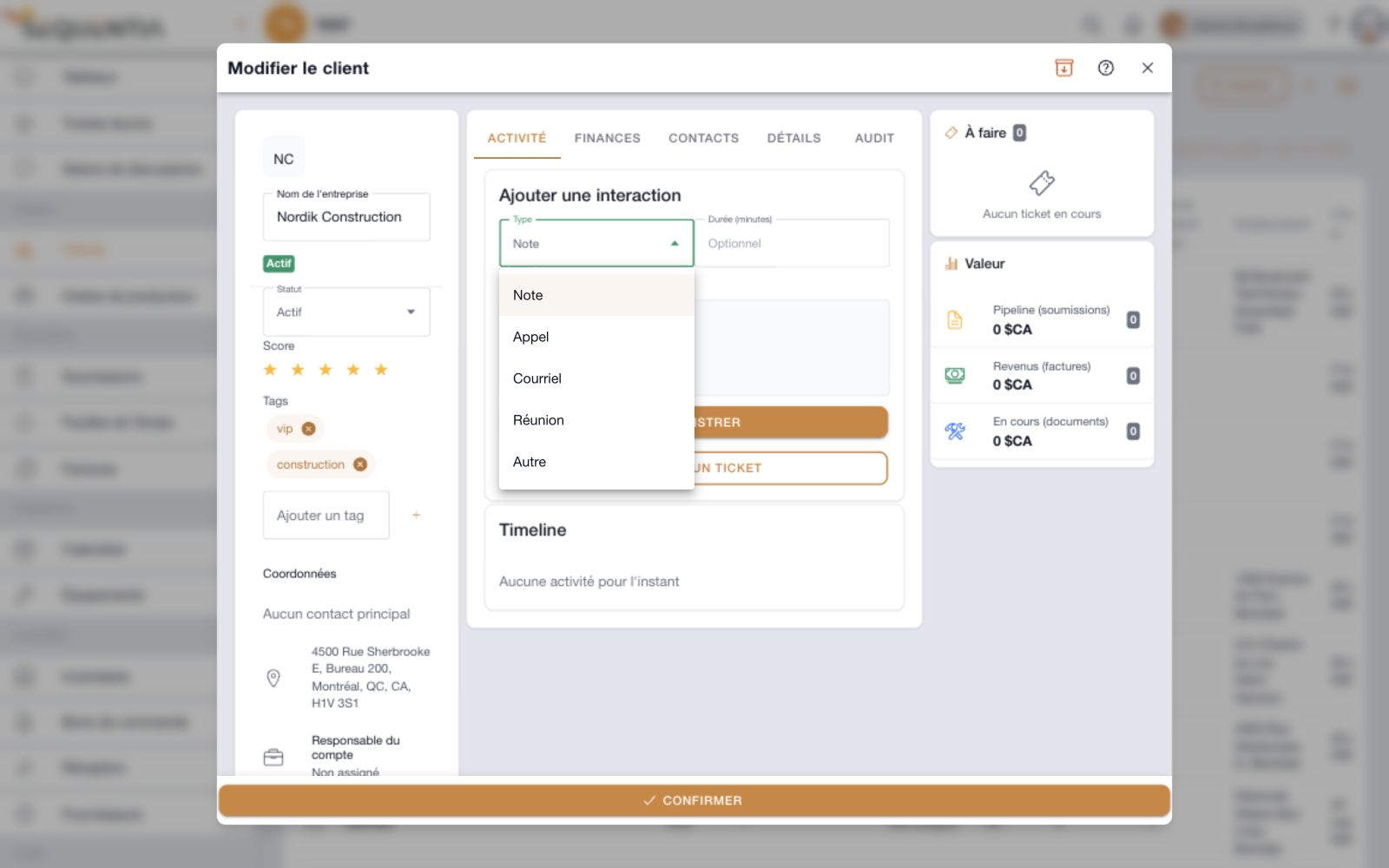
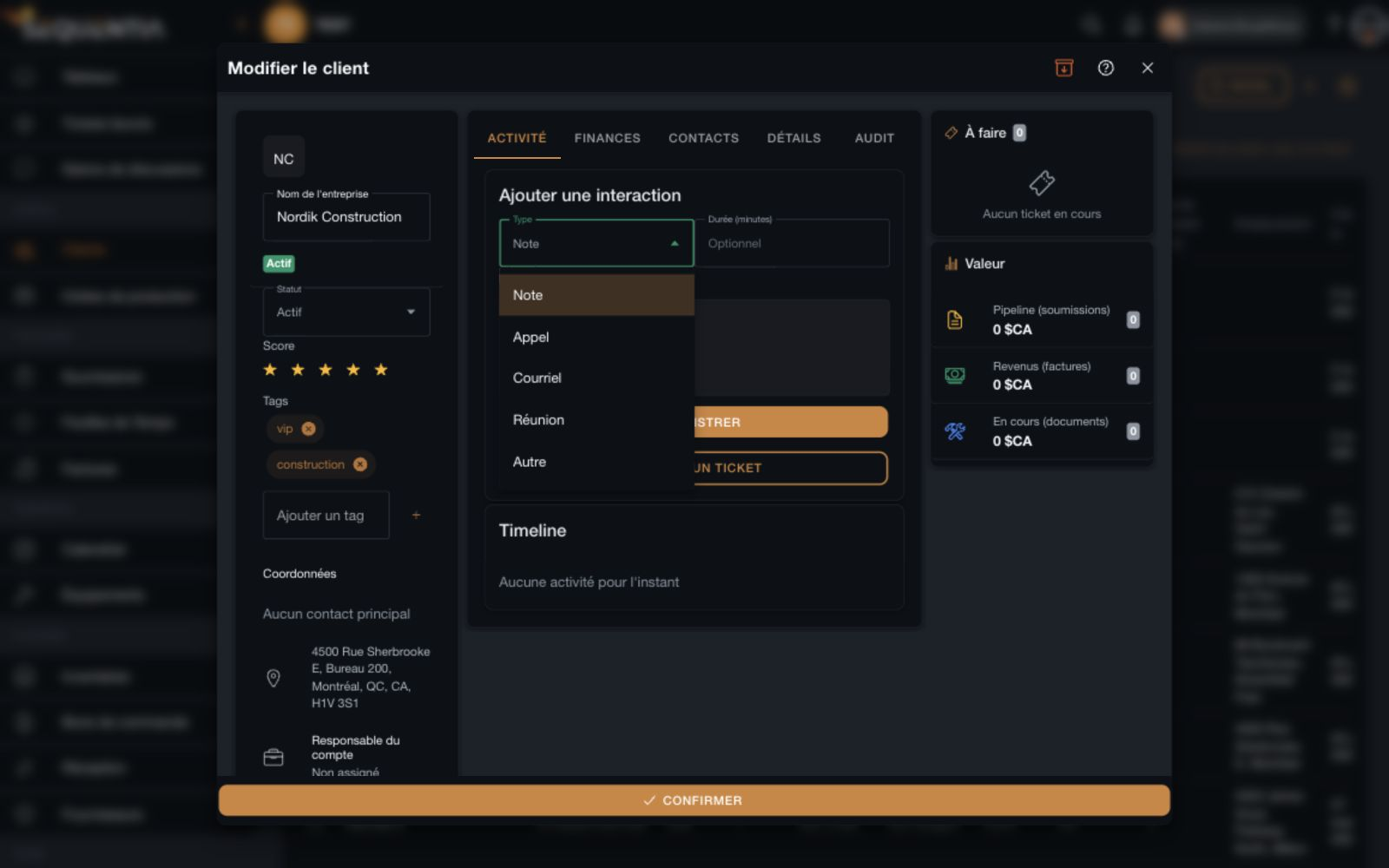
Sélecteur des types d’interactions : note, appel, courriel, réunion et autre. Sélecteur des types d’interactions : note, appel, courriel, réunion et autre.
Notes, appels, courriels et réunions
01

Consignez les échanges

Note, appel, courriel, réunion ou autre interaction : choisissez le type, ajoutez une durée si nécessaire et renseignez le contenu.

02

Gardez les repères importants

Épinglez une interaction et retrouvez les échanges dans la timeline du client.

03

Passez à l’action

Créez un ticket depuis la fiche et consultez les tickets en cours dans le panneau À faire.

Relier le travail et les revenus

La dimension financière, dans le même dossier.

Consultez les documents liés au client et gardez une lecture de la valeur du compte sans perdre le fil de la relation.
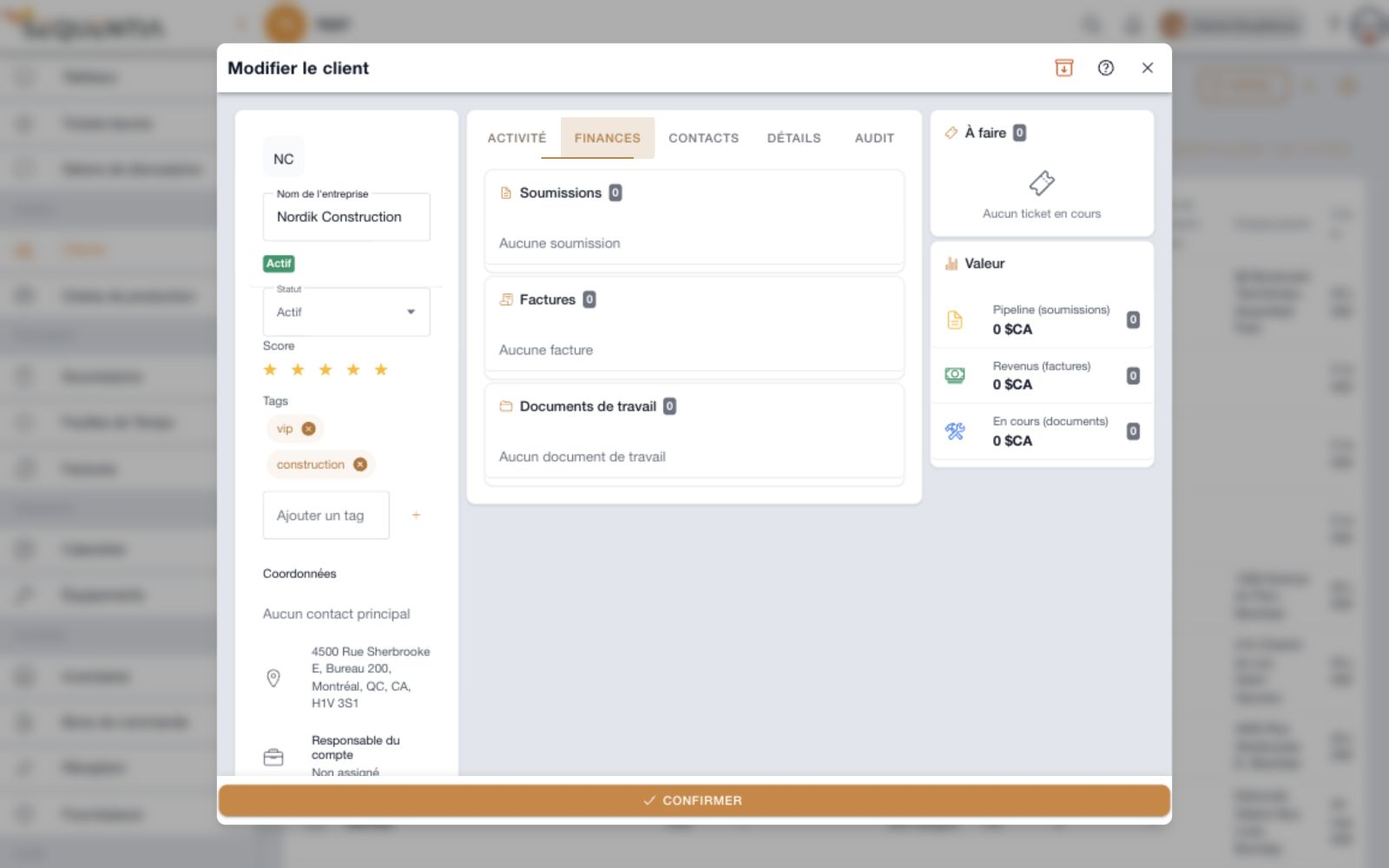
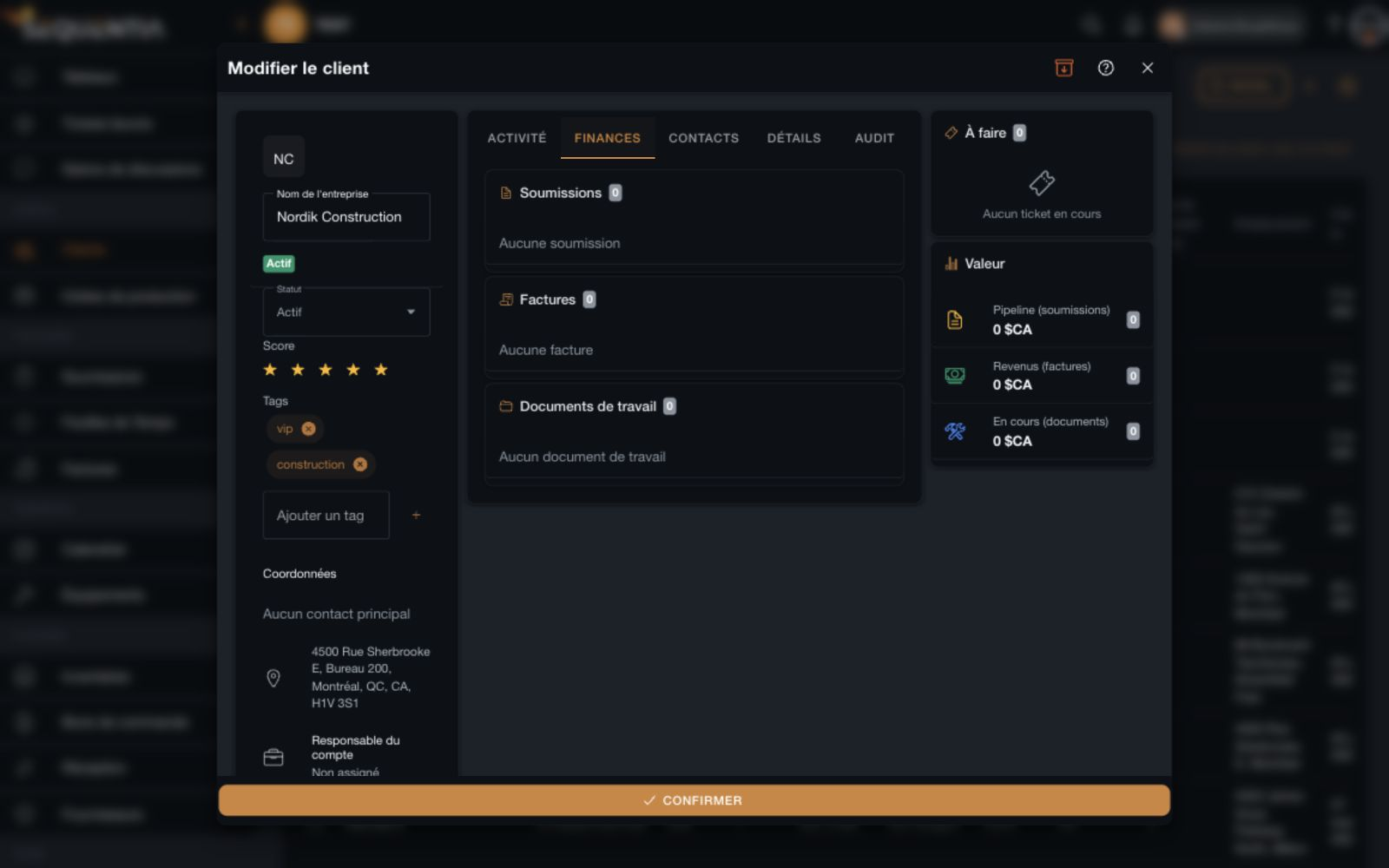
Onglet Finances regroupant les soumissions, factures et documents de travail, avec le panneau Valeur sur la droite. Onglet Finances regroupant les soumissions, factures et documents de travail, avec le panneau Valeur sur la droite.
Soumissions, factures et documents de travail
01

Les documents reliés

Retrouvez les soumissions, les factures et les documents de travail associés au client dans trois listes distinctes.

02

La valeur du compte

Le panneau latéral présente le pipeline des soumissions, les revenus des factures et les montants des documents en cours, avec leurs compteurs.

03

Un contexte toujours visible

Coordonnées, qualification et actions à faire restent accessibles à côté des informations financières.

Retrouver les interlocuteurs

Les bonnes personnes, au bon endroit.

Une entreprise peut avoir plusieurs interlocuteurs. Rassemblez leurs coordonnées dans le dossier client pour retrouver rapidement la personne à contacter.
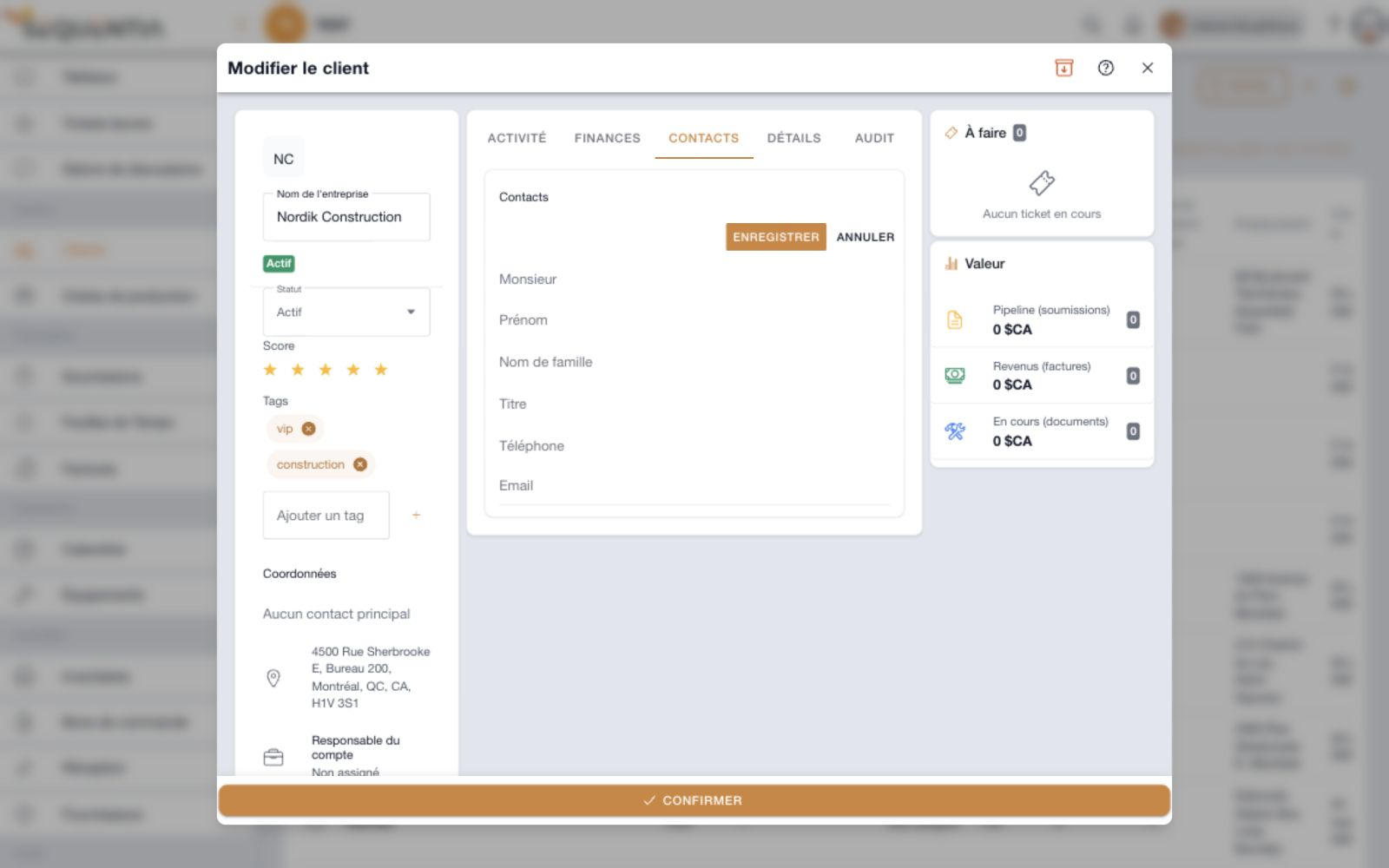
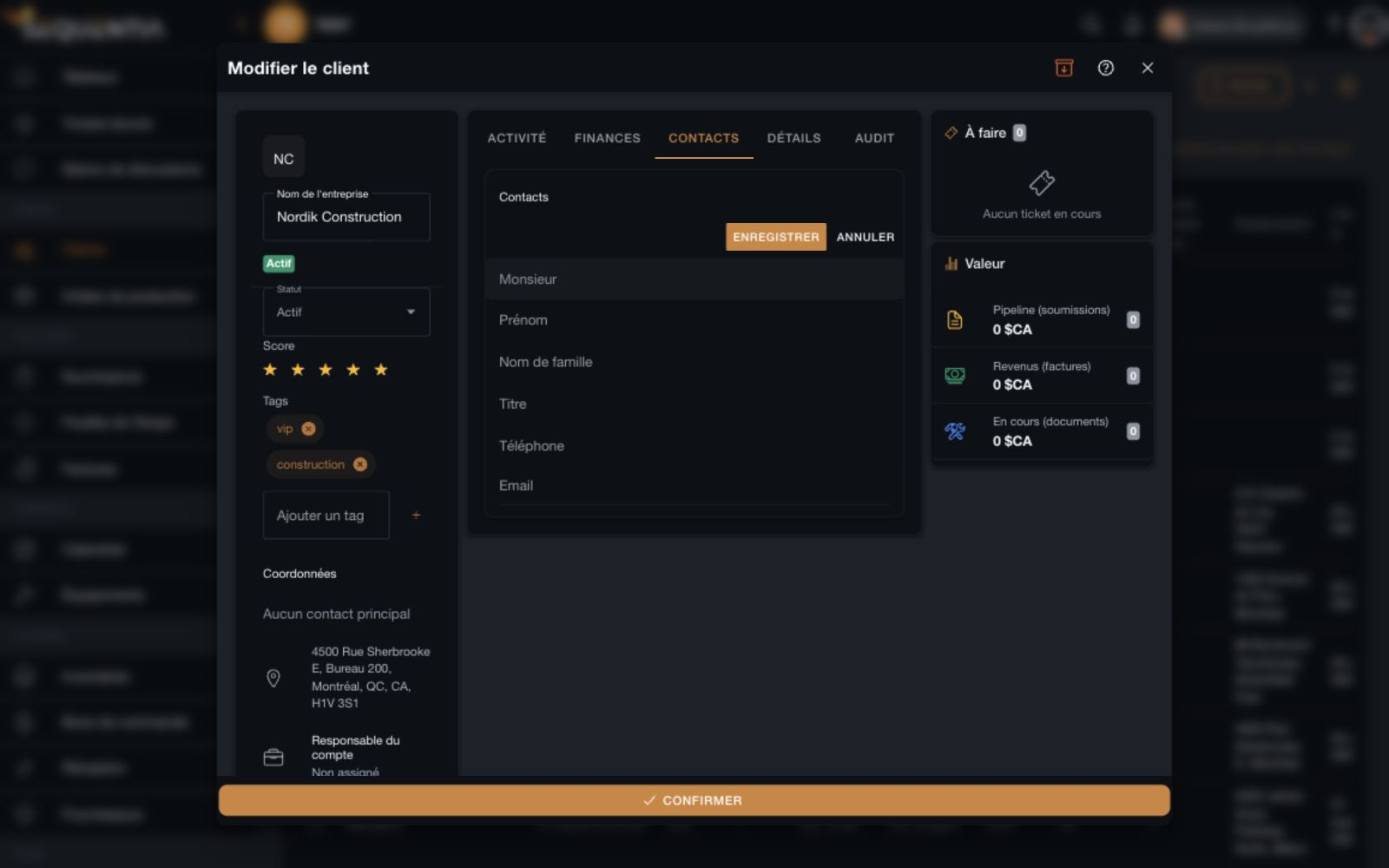
Onglet Contacts avec formulaire d’ajout : civilité, prénom, nom de famille, titre, téléphone et courriel. Onglet Contacts avec formulaire d’ajout : civilité, prénom, nom de famille, titre, téléphone et courriel.
Gestion des contacts de l’entreprise
01

Des contacts détaillés

Ajoutez la civilité, le prénom, le nom, la fonction, le numéro de téléphone et le courriel de chaque interlocuteur.

02

Une liste facile à maintenir

Ajoutez et modifiez les contacts depuis l’onglet dédié, sans les disperser dans des fichiers séparés.

03

Les coordonnées en contexte

Le résumé de la fiche affiche le contact principal lorsqu’il est renseigné, à côté de l’adresse et du responsable du compte.

Conserver la trace

Une relation qui garde sa mémoire.

Les échanges et les changements n’ont pas le même rôle. L’activité conserve le suivi relationnel ; l’onglet Audit permet de consulter l’historique du client.
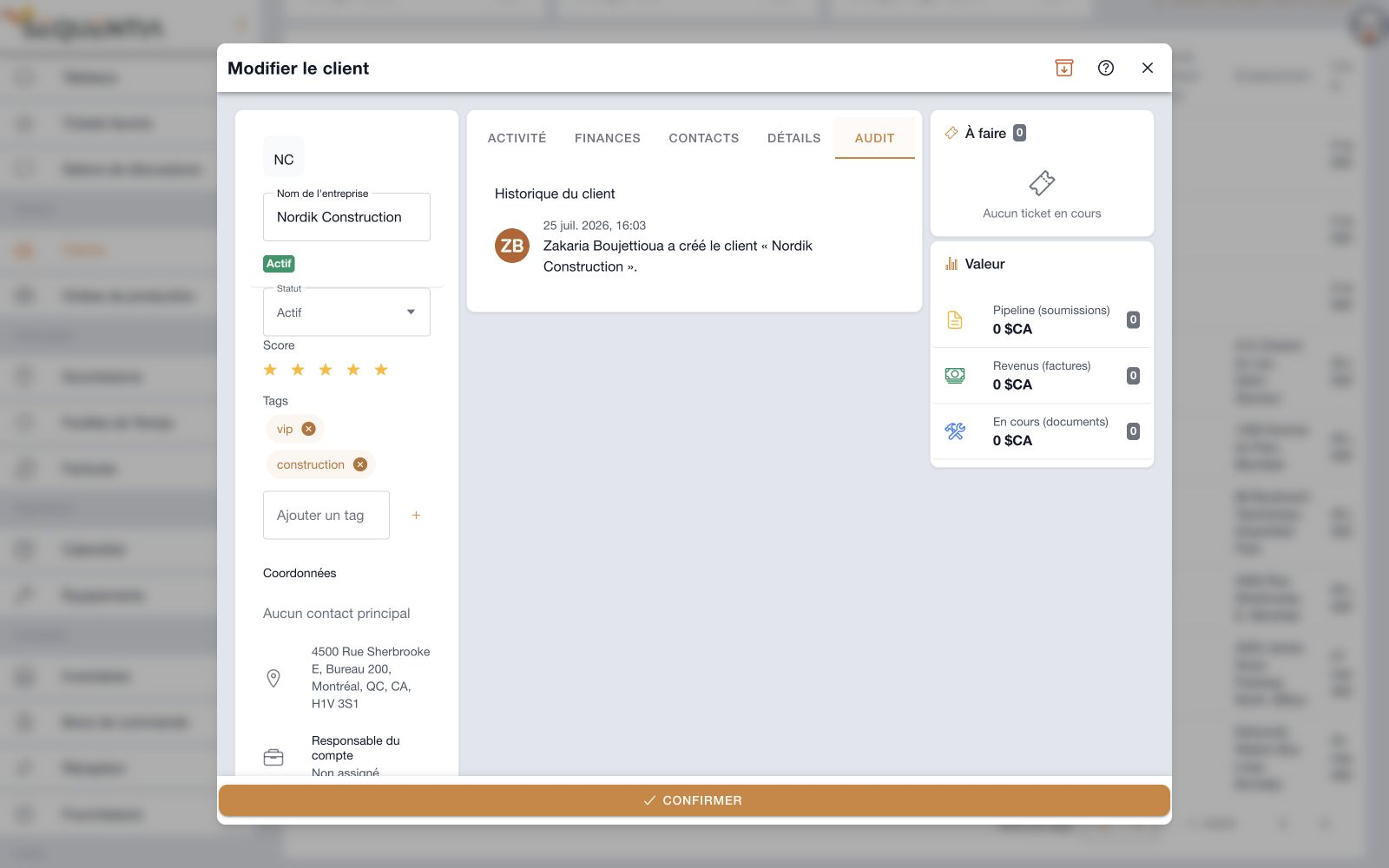
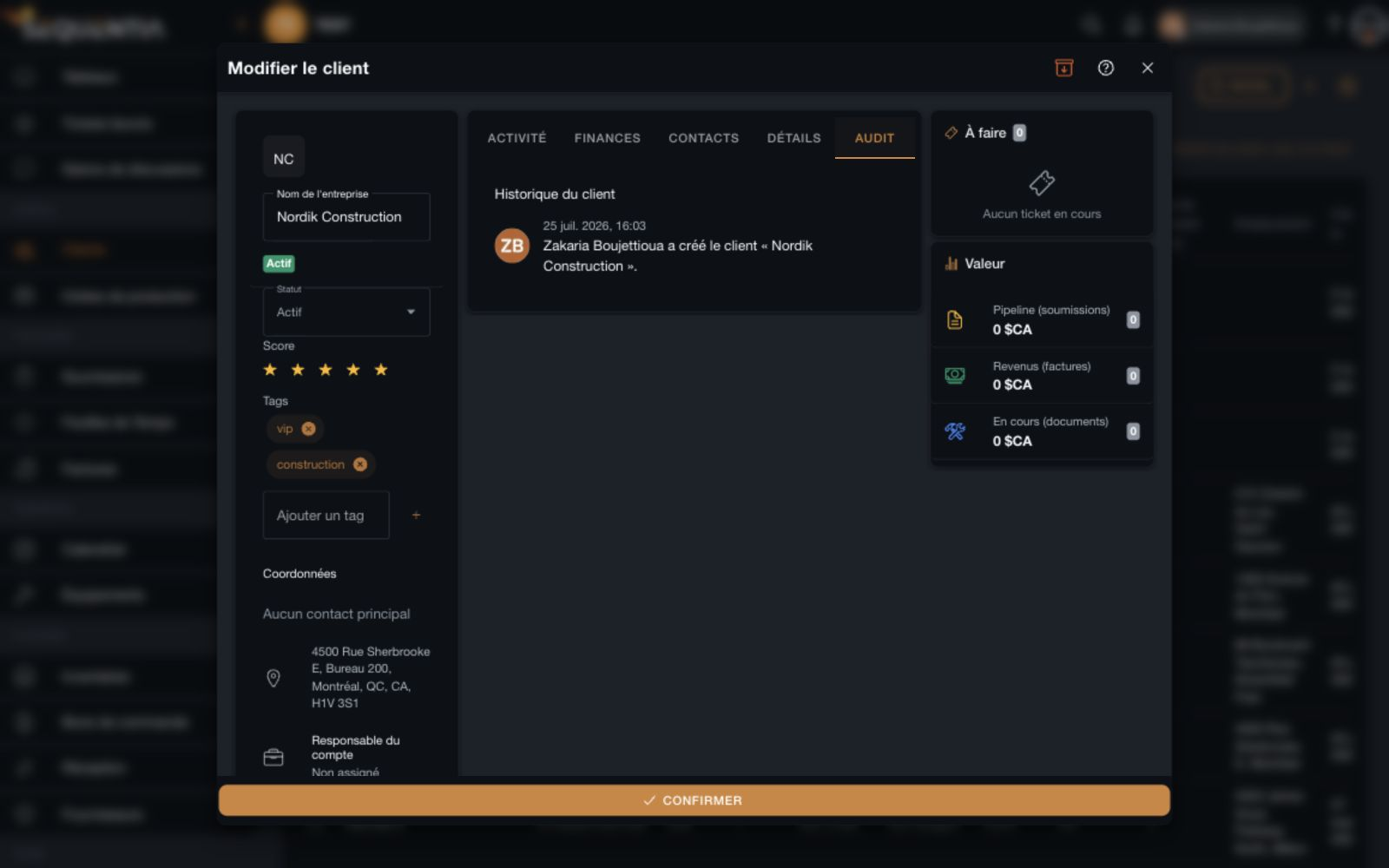
Onglet Audit de Nordik Construction affichant un événement daté de création du client et son auteur. Onglet Audit de Nordik Construction affichant un événement daté de création du client et son auteur.
Historique du client
01

Des événements datés

Consultez les événements enregistrés sur la fiche avec leur date et leur auteur.

02

Un répertoire qui reste organisé

Archivez un client depuis sa fiche et retrouvez les dossiers archivés dans la vue dédiée du répertoire.

03

Une passation plus simple

Retrouvez le contexte du compte, ses interactions et son historique quand une autre personne reprend le suivi.

Importer et exporter

Vos données circulent aussi avec Excel.

Préparez votre répertoire à partir d’un fichier existant ou récupérez vos clients pour poursuivre le travail dans un tableur.
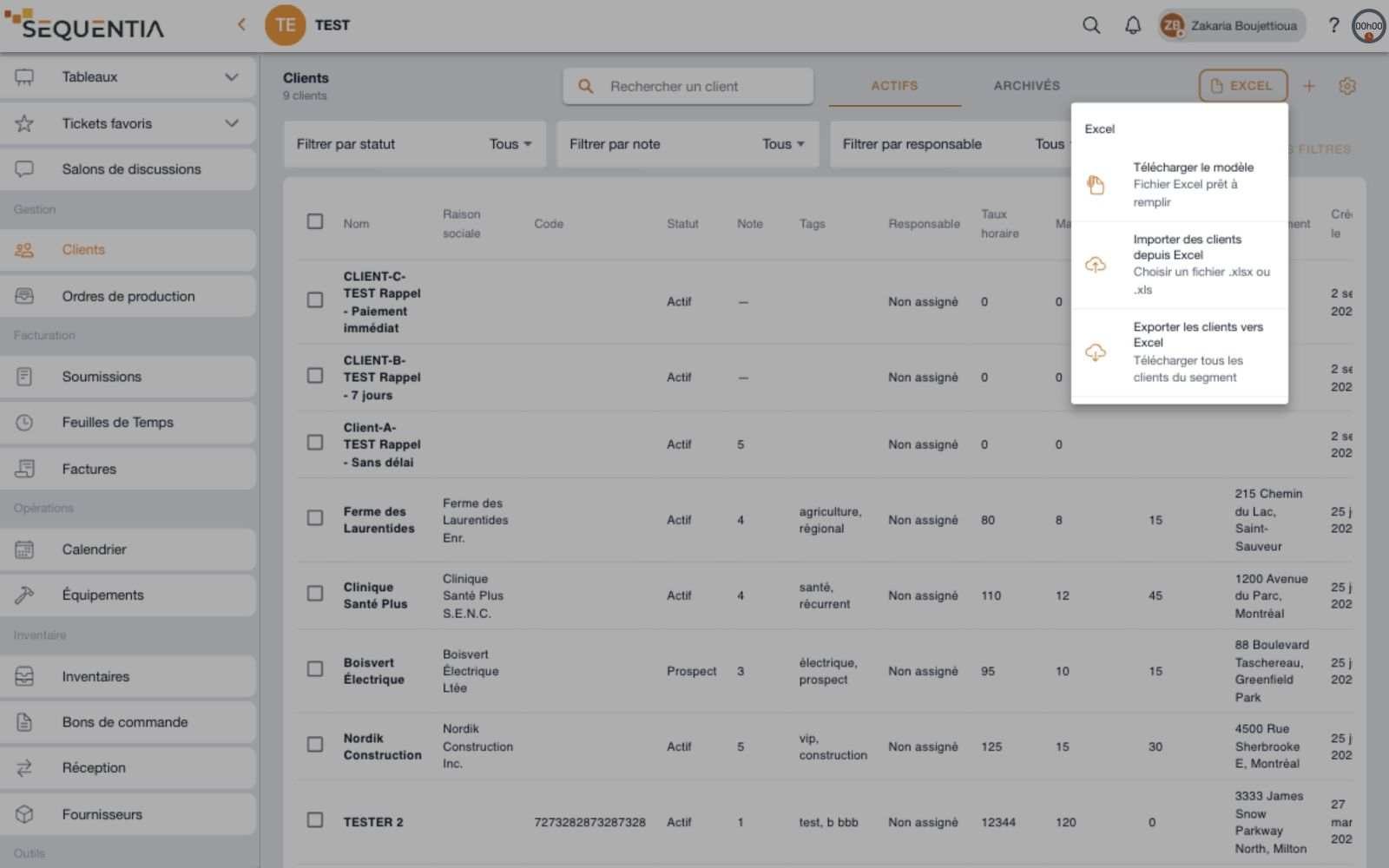
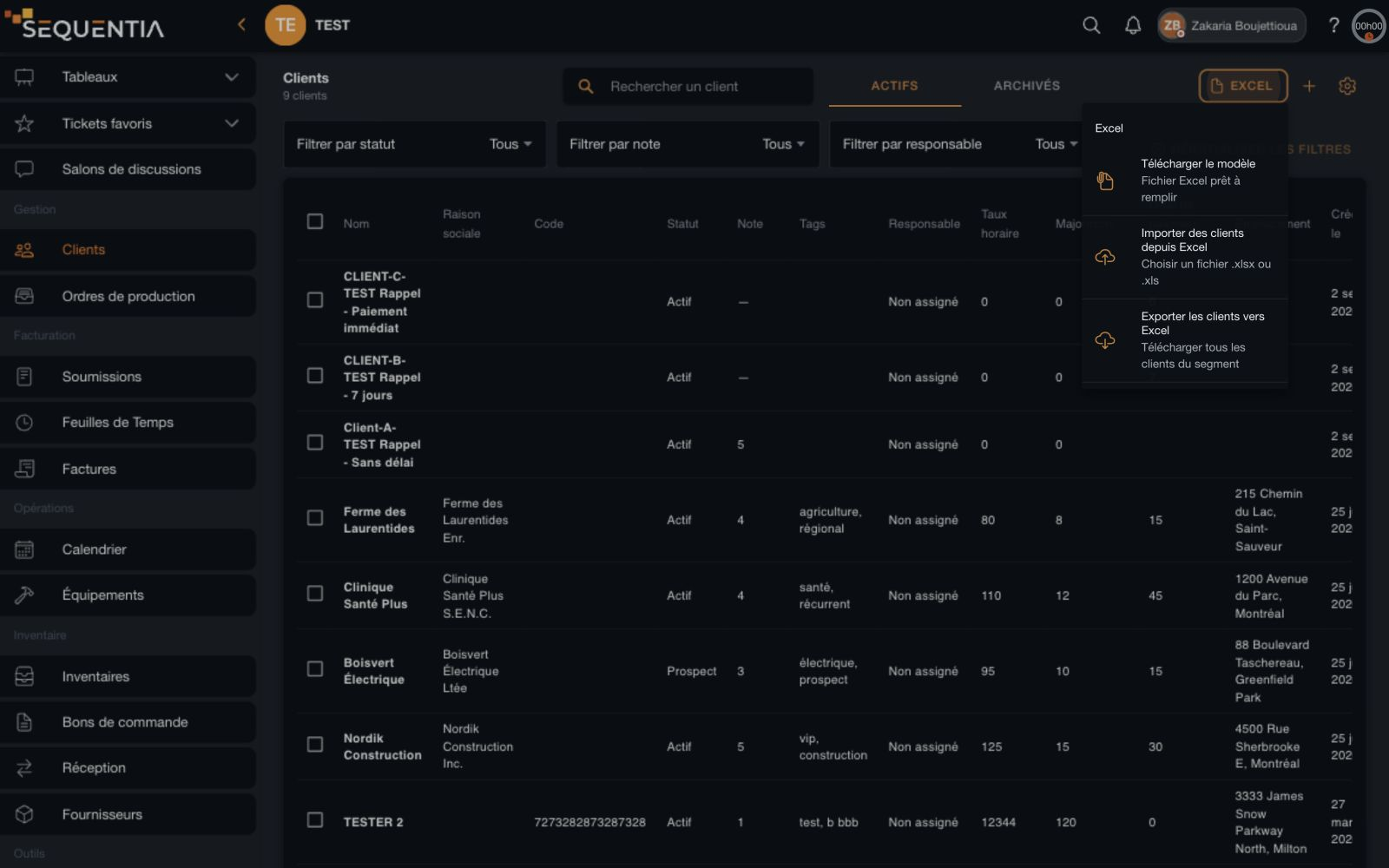
Menu Excel du répertoire avec téléchargement d’un modèle, import de fichiers xlsx ou xls et export des clients du segment. Menu Excel du répertoire avec téléchargement d’un modèle, import de fichiers xlsx ou xls et export des clients du segment.
Modèle, import et export Excel
01

Un modèle pour démarrer

Téléchargez le fichier Excel prêt à remplir pour préparer vos informations client.

02

L’import de votre répertoire

Importez vos clients depuis un fichier .xlsx ou .xls via le menu Excel.

03

L’export du segment

Téléchargez tous les clients de la vue active ou archivée dans un fichier Excel.

Clients

Les avantages concrets

Moins de recherches. Plus de continuité.

Un contexte commun

L’équipe retrouve les mêmes informations sur le client.

Un suivi structuré

Les échanges et les prochaines actions restent rattachés au compte.

Une lecture financière

Le travail et les documents financiers restent reliés à la relation.

Une trace consultable

L’historique facilite la reprise du dossier et la passation.

FAQ

Vos questions, nos réponses.

Que contient la fiche client ?

Elle réunit l’identité, le statut, le score, les tags et le responsable du compte. Cinq onglets organisent l’activité, les finances, les contacts, les détails et l’audit. Les panneaux latéraux affichent les tickets à faire et la valeur du client.

Peut-on suivre les appels et les réunions ?

Oui. Vous pouvez enregistrer une note, un appel, un courriel, une réunion ou une autre interaction, indiquer sa durée et l’épingler. Il s’agit de consigner l’échange dans le dossier client.

Peut-on modifier plusieurs clients à la fois ?

Oui. La sélection dans le tableau permet d’appliquer un statut, une note ou un responsable à plusieurs clients en une opération.

La configuration des colonnes est-elle partagée ?

Oui. Le choix des colonnes visibles et leur ordre s’appliquent à l’ensemble de l’espace de travail.

Peut-on importer et exporter les clients ?

Le menu Excel propose un modèle à remplir, l’import d’un fichier .xlsx ou .xls et l’export de tous les clients du segment actif ou archivé.

Le client est le point de départ. Le travail continue ici.

Projets Collaboration par ticket Facturation
← Voir toutes les fonctionnalités

Parlons de vos besoins.

On est là pour vous. Choisissez avec qui échanger - une vraie personne, pas un formulaire, pas un IA

Zack
Zack Réponse rapide, sans engagement

Vos messages sont transmis à l'équipe en direct. Les réponses apparaissent ici.

Posez votre question, on vous répond rapidement (en général sous quelques minutes).

Indiquez votre nom et votre courriel pour cette première prise de contact.

· Réponse rapide en heures ouvrables

Sequentia Sequentia
Solutions Fonctionnalités À propos Contact Études de cas Ressources Politique de confidentialité Conditions d'utilisation Plan du site

© 2026 Sequentia Technologies Inc. Fait au Québec avec